Facebook Pixel — це код аналітики, який встановлюється на лендінг і фіксує дії відвідувачів: перегляд сторінки, заповнення форми, покупку. Питання «як підключити Facebook Pixel до лендінгу» виникає на старті майже кожної рекламної кампанії — без пікселя рекламний кабінет не бачить, хто саме конвертується, і не може оптимізувати покази під схожу аудиторію.
Facebook Pixel лендінг без якого працює наосліп: ви платите за кліки, але не знаєте їхню реальну цінність. З пікселем можна оптимізувати кампанії під заявки, будувати look-alike аудиторії та ретаргетувати тих, хто не оформив замовлення з першого разу.
Нижче — покрокова інструкція з офіційного джерела (Meta Business Help Center): де взяти код, куди вставити, як перевірити. Окремий розділ — для тих, хто працює в LP-Mobi.
Meta Pixel показує поведінку після кліку, але до запуску реклами також варто використати інструменти для аналізу ринку. Таке відстеження конверсій дає повнішу картину попиту й якості трафіку.
Які події варто налаштувати окрім PageView
Сам по собі піксель з базовою подією PageView дає лише загальну статистику переглядів. Щоб рекламний кабінет міг оптимізувати покази під реальні конверсії, потрібно налаштувати додаткові стандартні події Facebook:
- Lead — заповнення форми заявки, найважливіша подія для більшості лендінгів
- CompleteRegistration — реєстрація на вебінар, курс або пробний період; для освітнього продукту корисно окремо порівняти сервіси, де можна створити сайт для продажу курсів
- Purchase — підтверджена покупка, з передачею суми замовлення для коректного підрахунку ROAS
- InitiateCheckout — перехід до оформлення замовлення, корисно для воронок з кількома кроками
Без налаштованих подій конверсії алгоритм Facebook бачить лише трафік, а не результат — і фактично не може навчитися знаходити людей, схильних залишити заявку. Це одна з головних причин, чому реклама з підключеним, але неправильно налаштованим пікселем все одно працює гірше, ніж могла б.
Крок 1 — Де знайти код пікселя у Facebook Business Manager
- Зайдіть на business.facebook.com і відкрийте свій рекламний обліковий запис.
- У лівому меню перейдіть у «Менеджер подій» (Events Manager).
- Якщо пікселя ще немає — натисніть «Підключити джерела даних» → «Вебсайт» → «Facebook Pixel» → «Підключити».
- Дайте пікселю назву (наприклад, «Лендінг товар A») і натисніть «Продовжити».
- Система покаже Pixel ID — числовий ідентифікатор виду 123456789012345. Скопіюйте його.
Pixel ID — усе, що потрібно для підключення через LP-Mobi. Для інших конструкторів або власного сайту знадобиться повний код пікселя (опція «Встановити вручну»).
Якщо ви ще обираєте платформу, перегляньте ТОП конструкторів сайтів в Україні — це допоможе перевірити, де можна встановити Pixel на сайт без ручного редагування коду.
Крок 2 — Куди вставити код (head-секція)
Facebook Pixel має стояти в секції <head> HTML-сторінки. Це принципово: якщо код вставлений у <body> або в нижній частині сторінки, він спрацьовує із затримкою і частина подій не фіксується — про це прямо зазначено в офіційній документації Meta.
Власний сайт або ручний код: відкрийте HTML-файл лендінгу, знайдіть тег <head>, вставте код пікселя одразу після нього. Збережіть і завантажте на сервер.
Інший конструктор: шукайте розділ «Налаштування» → «HTML-код у head» або «Метатеги».
LP-Mobi: вручну вставляти код не потрібно — деталі в розділі нижче.
Підключення через Google Tag Manager — альтернативний спосіб
Якщо на сайті вже встановлено Google Tag Manager, піксель можна підключити через нього, не редагуючи код сторінки напряму при кожній зміні. Це зручно, коли потрібно керувати кількома тегами (Facebook Pixel, Google Analytics, TikTok Pixel) з одного місця.
- У Google Tag Manager створіть новий тег типу «Custom HTML»
- Вставте базовий код пікселя Facebook у поле тега
- Налаштуйте тригер «All Pages», щоб тег спрацьовував на кожному завантаженні сторінки
- Опублікуйте контейнер GTM, щоб зміни набули чинності
Цей спосіб має сенс для складніших проєктів з кількома сторінками і трекерами. Для одного лендінгу простіше і надійніше скористатися прямим вбудовуванням коду в head або вбудованою інтеграцією конструктора — менше точок, де щось може піти не так.
Крок 3 — Як перевірити, що піксель активний
Після встановлення обов’язково перевірте, чи піксель реально фіксує події — навіть правильно вставлений код іноді не спрацьовує через конфлікт з іншими скриптами.
Спосіб 1 — Facebook Pixel Helper. Безкоштовне розширення для Google Chrome від Meta. Після встановлення відкрийте лендінг — розширення покаже, чи знайдений піксель і які події фіксує.
Спосіб 2 — Менеджер подій. Facebook Business Manager → Менеджер подій → ваш піксель → вкладка «Тест подій». Відкрийте лендінг в іншій вкладці і спостерігайте за подіями в реальному часі.
Якщо Pixel Helper показує «No Pixel Found» — піксель встановлений неправильно або в неправильному місці сторінки.
Корисна практика — перевіряти піксель не одразу після публікації, а через кілька годин чи на наступний день. Деякі конструктори кешують сторінку, і браузер може показувати стару версію без оновленого коду, навіть якщо в редакторі все налаштовано правильно. Якщо подія не з’являється — спершу очистіть кеш браузера і повторіть перевірку перед тим, як шукати помилку в самому коді.
Типові помилки підключення
- Код вставлений у <body> замість <head> — піксель не фіксує перегляди сторінки (PageView)
- Встановлено два пікселі на одній сторінці — події дублюються
- Pixel ID скопійовано з помилкою — навіть один зайвий символ робить піксель невалідним
- Піксель встановлено, але подія «Покупка» або «Лід» не налаштована — фіксуються лише перегляди
- Лендінг на HTTP замість HTTPS — частина запитів блокується як небезпечні
- Піксель перевірено одразу після публікації без очищення кешу — помилково діагностована «поломка», якої немає
Налаштування пікселя Фейсбук в LP-Mobi (покроково)
В LP-Mobi налаштування пікселя Фейсбук займає менше хвилини: не потрібно копіювати повний код чи редагувати HTML. Достатньо Pixel ID, який ви отримали на першому кроці.
- Відкрийте кабінет LP-Mobi і перейдіть до потрібного лендінгу.
- Натисніть «Налаштування» (іконка шестерні у верхньому меню).
- Знайдіть розділ «Інтеграції» або «Пікселі та аналітика».
- Вставте Pixel ID у відповідне поле — лише числовий ідентифікатор, без повного коду.
- Натисніть «Зберегти» і перевірте через Facebook Pixel Helper.
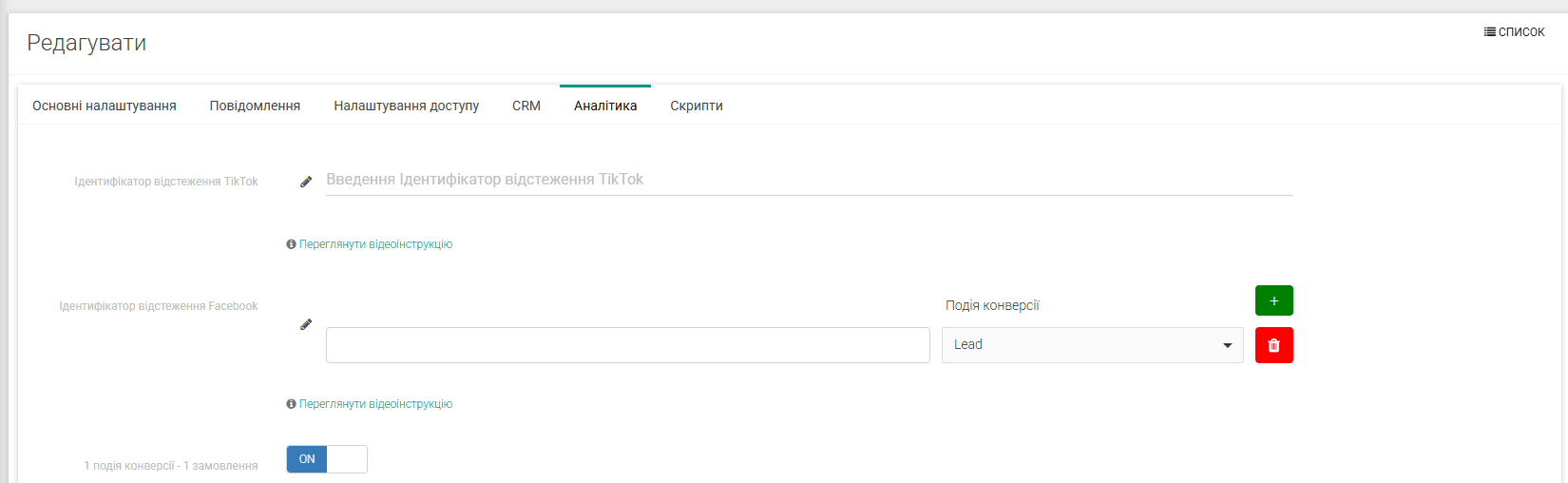
Той самий принцип діє для TikTok Pixel і Google Analytics — окремі поля без редагування коду.
Технічні можливості LP-Mobi для рекламного трафіку детальніше розглянуті в статті «Який конструктор обрати для дропшипінгу».
Рекомендуємо відео — наочна демонстрація кожного кроку.
Зареєструватись в LP-Mobi і підключити піксель →
Facebook Pixel лендінг перетворює на джерело даних, а не просто сторінку для трафіку. Пікселі на сайт — не опціональний інструмент, а обов’язковий мінімум для будь-якої платної реклами. Встановлюйте піксель до запуску першої кампанії — дані за перші тижні без нього неможливо відновити заднім числом.
Чи можна підключити кілька пікселів на один лендінг
Технічно можна, але на практиці це створює проблеми: події дублюються, статистика в обох рекламних кабінетах спотворюється, а оптимізація реклами працює гірше, бо алгоритм отримує суперечливі сигнали.
Якщо потрібно передавати дані в кілька рекламних кабінетів (наприклад, для двох різних команд або клієнтів), краще використовувати окремі лендінги під кожен кабінет або налаштовувати передачу подій через Google Tag Manager з чіткою логікою тригерів, а не дублювати код пікселя вручну.
Питання, які часто виникають при підключенні
Чи потрібен окремий піксель для кожного лендінгу? Ні, один Pixel ID можна використовувати на кількох сторінках одного рекламного кабінету — це навіть корисно, бо дані накопичуються в одному місці й алгоритм навчається швидше.
Скільки часу потрібно, щоб піксель почав давати корисні дані? Зазвичай від кількох днів до тижня активного трафіку — алгоритму Facebook потрібна певна кількість подій конверсії, щоб точніше оптимізувати покази.
Чи впливає блокувальник реклами в браузері на роботу пікселя? Так, частина відвідувачів з увімкненими блокувальниками реклами (AdBlock та аналоги) не передає дані в піксель — це нормальна втрата частини статистики, з якою стикаються всі рекламодавці.
Контрольний список перед запуском реклами
- Pixel ID скопійовано без помилок і вставлено в потрібне поле налаштувань
- Подія PageView фіксується на всіх сторінках лендінгу, включно з мобільною версією
- Налаштована подія Lead для форми заявки — не лише перегляд сторінки
- Перевірка через Facebook Pixel Helper показує активний піксель без помилок
- Лендінг працює по HTTPS, а не по застарілому протоколу HTTP
- Дані пікселя видно у вкладці «Тест подій» Менеджера подій у реальному часі
Виконання цього списку перед першим запуском реклами економить найдорожчий ресурс — час і бюджет на навчання алгоритму. Кампанія, запущена з правильно налаштованим пікселем із першого дня, накопичує корисні дані одразу, а не після виправлення помилок постфактум.
Навіщо Facebook Pixel потрібен навіть на старті
Багато підприємців відкладають встановлення Facebook Pixel до моменту масштабування реклами. Насправді піксель варто підключати ще до запуску першої рекламної кампанії.
Причина проста: Pixel починає збирати дані про поведінку користувачів одразу після встановлення. Чим раніше він почне працювати, тим більше інформації отримає рекламний алгоритм.
За допомогою Facebook Pixel можна:
- відстежувати дії відвідувачів;
- аналізувати конверсії;
- створювати аудиторії ретаргетингу;
- знаходити схожі аудиторії (Lookalike);
- оптимізувати рекламні кампанії.
Саме тому підключення Facebook Pixel до лендінгу є одним із перших кроків після створення сторінки.
Які події потрібно налаштувати
Одна з найпоширеніших помилок — встановити піксель і не налаштувати події.
У такому випадку система бачить лише відвідування сайту, але не розуміє, які дії виконують користувачі. тра
Для лендінгів найчастіше використовуються події Lead або Purchase залежно від моделі продажів.
Чим точніше налаштовані події, тим ефективніше працює оптимізація реклами.
Як перевірити коректність роботи Pixel
Після встановлення важливо переконатися, що система правильно збирає дані.
Для цього можна використовувати:
- Meta Pixel Helper;
- Events Manager;
- тестові події Meta.
Після переходу на сторінку перевірте:
- чи активується PageView;
- чи спрацьовує подія після відправлення заявки;
- чи немає дублювання подій;
- чи не виникають помилки передачі даних.
Якщо Pixel налаштований неправильно, рекламний бюджет може витрачатися менш ефективно.
Чому ретаргетинг неможливий без Pixel
Не всі відвідувачі залишають заявку під час першого візиту.
Більшість користувачів:
- порівнюють пропозиції;
- відкладають рішення;
- повертаються пізніше.
Саме для таких клієнтів використовується ретаргетинг.
Facebook Pixel дозволяє створювати аудиторії:
- усіх відвідувачів сайту;
- людей, які переглянули конкретні сторінки;
- користувачів, які залишили кошик;
- відвідувачів, які не завершили покупку.
Це допомагає повертати потенційних клієнтів і збільшувати кількість замовлень без залучення нової аудиторії.
Як Pixel допомагає знижувати вартість заявки
Алгоритми Meta навчаються на основі отриманих подій.
Коли система накопичує достатньо даних, вона починає знаходити користувачів, які з більшою ймовірністю виконають потрібну дію.
Завдяки цьому можна:
- підвищити конверсію;
- знизити вартість ліда;
- покращити окупність реклами;
- ефективніше масштабувати кампанії.
Саме тому навіть невеликі рекламні бюджети варто запускати лише після коректного налаштування Pixel. Якщо події фіксуються, але заявки залишаються дорогими, перевірте також психологію ціноутворення та подачу ціни на лендінгу.
Типові помилки під час налаштування
Навіть досвідчені рекламодавці іноді допускають помилки.
Найчастіше зустрічаються:
- встановлення кількох пікселів на одну сторінку;
- відсутність подій конверсії;
- дублювання подій Lead;
- використання неправильного ID Pixel;
- встановлення коду не на всіх сторінках лендінгу.
Перед запуском реклами рекомендується провести тестування та переконатися, що всі події працюють коректно.
Як використовувати дані Pixel для масштабування
Коли лендінг починає стабільно генерувати заявки, накопичені дані можна використовувати для подальшого розвитку рекламних кампаній.
Найпопулярніші сценарії:
- створення Lookalike-аудиторій;
- запуск ретаргетингу;
- сегментація користувачів;
- тестування нових креативів;
- оптимізація ставок.
Такі підходи дозволяють отримувати більше конверсій без значного збільшення бюджету.
Чи потрібен Pixel для невеликого бізнесу
Іноді підприємці вважають, що Facebook Pixel актуальний лише для великих компаній.
Насправді навіть якщо ви отримуєте кілька заявок на день, аналітика допомагає зрозуміти:
- звідки приходять клієнти;
- які оголошення працюють краще;
- які аудиторії дають найбільше продажів;
- на яких етапах користувачі залишають сайт.
Тому Facebook Pixel корисний як для малого бізнесу, так і для великих інтернет-магазинів.
Чек-лист після підключення Facebook Pixel
Після завершення налаштування переконайтеся, що:
✓ Pixel встановлений на всіх сторінках;
✓ передається подія PageView;
✓ працює подія Lead або Purchase;
✓ немає дублювання подій;
✓ Pixel відображається в Events Manager;
✓ налаштовані тестові події;
✓ створено аудиторії ретаргетингу;
✓ система отримує достатньо даних для оптимізації.
Правильно налаштований Facebook Pixel допомагає не лише збирати статистику, а й значно підвищувати ефективність рекламних кампаній, що робить його одним із найважливіших інструментів для будь-якого лендінгу.